jueves, 10 de noviembre de 2011

**REGALITOS**

Regalitos de Anita


 Regalitos de Beba


**REGALITOS**

Regalitos de Gra


Regalitos de Araceli


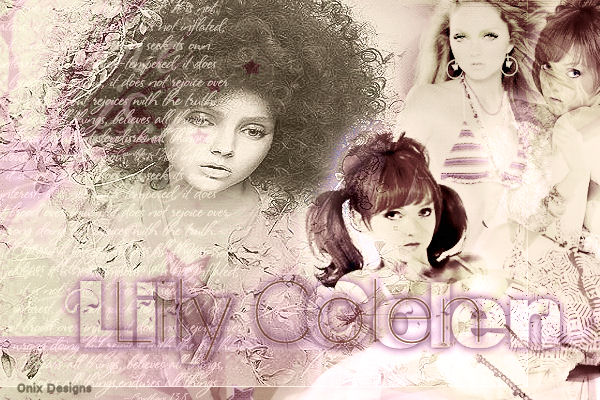
--BLEND LILY COLEN--


Este Tutorial no lleva filtro
Es muy sencillo, trabajaremos con variación de  las capas.
La textura utilizada fué tomada de la red,
 los Word elaborados por mi y las otras proporcionadas por el foro PSPCHALLENGES.
Material 


Comencemos


1.- Abrimos paño de 600 x 400
Rellenamos de color : cc3622


2.-Nueva capa de despliegue selección/seleccionar todo
Abrimos y pegamos en la selección la imagen 16.
Quitamos selección
Modo de capa Lighten( aclarar) bajamos a 96.


3.- Abrimos imagen 7 
Pegamos como nueva capa
La colocamos a la izquierda, como en el modelo
Modo de capa: Luminance (luminosidad) bajamos a 80.


4.- Abrimos imagen 17
Pegamos como nueva capa
Colocamos a la izquierda ver modelo
Modo de capa Screen( Pantalla) bajamos a 68.


5.- Abrimos imagen 8 copiamos y pegamos como nueva capa
Colocamos a la derecha como el modelo
Modo de capa: Hard Light( Luz fuerte)


6.- Abrimos imagen 10
Colocamos a la derecha como el modelo
Modo de capa: Burn (Subexponer).


7.- Abrimos imagen 11
Copiamos y pegamos como nueva capa
Colocamos a la derecha
Modo de capa Hard Light( Luz fuerte)


8.- Abrimos Word 12
Colocamos en la parte inferior del tag
Modo de capa: Multiply (Multiplicar)


9.- Abrimos Word 14
Colocamos arriba del Word anterior
Modo de capa Multiply(Multiplicar).


10.Nueva capa de despliegue
Rellenamos con color: 695748
Modo de capa: Saturation (L) (saturación (L) bajamos a 88.
Por ultimo agregar sello personal 
Guardar en JPG.


Tutorial By Onix-2011

--THE CITY --


Tutorial “THE CITY”

Tutorial muy fácil de elaborar.
Trabajaremos con el filtro UNLIMITED 2 (textura papel)

Las imágenes proporcionadas fueron tomadas de la red,
 la Font que utilice para este tutorial es SINFONIETA,
 se las proporciono en los materiales


COMENCEMOS
1.- Abrimos un paño de 500 x 500
Rellenamos de color #ffffff
Aplicamos filtro UNLIMITED 2 
Con los siguientes valores de captura


2.- Nueva capa rellenamos de color # 85486d
Seleccionar/seleccionar todo
3.- Abrimos nuestra imagen de paisaje
Copiamos y pegamos en la selección
4.-Abrimos nuestra maskara nueva capa de maskara a partir de una imagen


Capas fusionar grupo.
4.- Abrimos nuestro Word Art 1
 copiamos y pegamos arriba a la izquierda (ver modelo)
5.- Abrimos nuestro Word Art 2 
Copiamos y pegamos hacia la derecha (ver modelo)
6.- Abrimos nuestra imagen de la chica
Copiamos y pegamos la colocamos sobre la derecha (ver modelo).
7.-Nueva capa colocamos nuestro nombre tamaño 80
Aplicamos sombra color negro con los siguientes valores
1-1-100-7
8- Abrimos nueva capa y rellenamos de color # 85486d
Modo de capa Color Legacy
Por ultimo colocamos nuestro sello
Y exportamos como JPG

Espero les haya gustado

Tutorial By Onix-2011

*TUTORIALES*


Para este Tutorial no necesitaremos filtros.
Los materiales fueron encontrados en la red.
La Font a utilizar es TEMPSITc, proporcionada en los materiales
La Maskara es creacion de Bebagraphicx, la puedes conseguir
COMENCEMOS
1.- Abrir un paño de 500 x 500 rellenamos de color #ffffff
abrimos Mascara BGX_MASK_HALLOWEEN8
Nueva capa de maskara a partir de una imagen
Capas fusionar grupo
Efecto /Edged effect/Enchance
Duplicamos capa.
2.- Abrimos nuestra imagen de la casa pegamos como nueva capa
Modo de capa Diferencia.
3.-Abrimos imagen de Murcielagos pegamos como nueva capa, los vamos a colocar arriba a la izquierda, como en el modelo.
4.- Abrimos nuestra textura colocamos como nueva capa
modo de capa Color Legacy.
5.- Abrimos nuestro Tube pegamos como nueva capa lo colocamos hacia la izquierda como en el modelo.
6.- Nueva capa colocamos texto background #c03c11
aplicamos sombra con los siguientes valores: 1-1-100-8
7.- Colocamos nuestro sello y guardamos en JPG.
Muy Facil!!
Tutorial By Onix-2011